

Windows PCにInsta360 Ace Pro 2 で撮った動画を転送したのですがうまくいきません。だれか、Wi-ifを使わずにWindows PCに動画を転送できるやり方を教えてください。
以上のような疑問を解消していきます。
どうもウミョラサです。今月(2024/11)に今話題沸騰中のInsta360 Ace Pro 2 を購入し今まで使っていたGoPro HERO9から乗り換えしました。これからバンバンこいつで撮っていきます。
今回は、【Insta360 Ace Pro 2 】有線でPCデータ転送のトラブル対処という内容で話を進めていきます。
僕は今までGoProとスマホ半々でVlog動画を収録していましたが、スマホを使用しているとあっという間にデータ容量がパンパンになってしまい、収録最中もスマホを使いたくVlogカメラを検討していたグッドタイミングにInsta360 Ace Pro 2が発売されたことを聞き購入しました。
しかし今までGoProとスマホの転送に慣れた僕はInsta360さんの転送方法がわからず問題解消するのに苦戦しました。
とりあえず解決法をここに備忘録としての残しておきます。
一応言っときますとWifiでもデータ転送はできますがデータ容量が大きいと有線より遅くなります。
本記事は有線からPCの移行法です。
同じ問題を抱えているそこのあなたのお役に立てれば幸いです。
それではさっそく本題の方へ移っていきましょう。
よろしくお願いします。
【Insta360 Ace Pro 2 】有線でPCデータ転送のトラブル対処
ではでは有線を使ってPCにデータを転送する方法を解説していきます。
まずはじめに準備する物としてスマホ-PC接続ケーブル、スマホ、Insta360 Ace Pro 2本体、WindowsPC、以上4点。
それとアプリを使用しますので忘れずインストールしておいてください。



まずはお手持ちのスマホのをご用意。僕はiPhoneしか持ってないのでiPhoneで解説していくと、「設定」から「Wi-fi」。
ここで注意して欲しいのが先にAce Proと同期した状態にしておくこと。
Wi-fiからInsta回線に忘れずに接続しておきます。
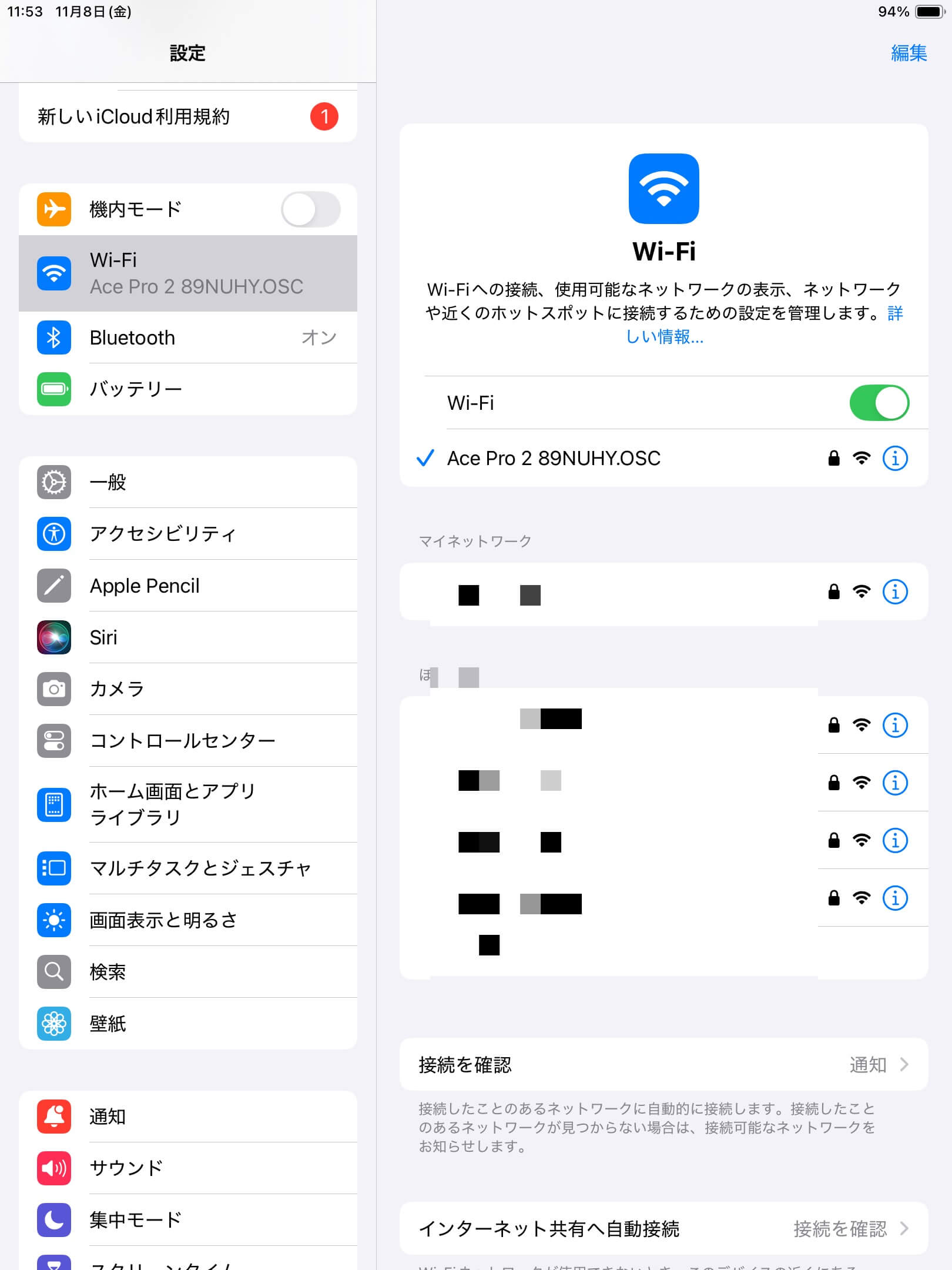
Insta360のWifiに接続
すると再度カメラとWifiで同期接続が始まります

カメラとWifiで同期接続
接続完了後Insta360アプリからアルバムの動画が表示され、メモリに保存されてる動画データが確認できます。
右上チェックマークを押すと左上に「すべて」という文字が表示されるのでまとめて保存も可能。
保存ができた場合、データ下に緑色チェックの矢印アイコンが表示されるので一発でわかります。

アプリ上でデータ保存の方法
次にPCにiPhoneを繋ぎ、スマホ内Insta360アプリの動画データをPCの任意フォルダに移動させます。
iTunesを起動し「ファイル共有」→Insta360アプリの「DCIM」。
移行したいデータを選択し、任意の保存先フォルダを選び保存。
するとスマホからファイルをコピー中と表示されるのでしばらく待ちます。

iTunesからPCにデータ移行
任意の移行先フォルダを確認するとちゃんと保存できました。

フォルダに転送完了
データが多ければ多いほど時間はかかります。
アプリ側でDCIMフォルダのデータ容量が“0”と表示されていたらWifiがInsta360専用回線でない場合が考えられます
以上、有線を使用したPCデータ転送のトラブル対処法を伝授致しました。

皆さんこの通りできましたでしょうか?もし上手く転送できなかったらそもそもバグの可能性が高いです。アップデートのバグ取りまで待ちましょう。
まとめ
今回は【Insta360 Ace Pro 2】有線でPCデータ転送のトラブル対処をご紹介致しました。
データ転送にはwi-ifやカメラを有線に直接接続してPCに取り込む方法はもちろんの事、SDカード挿入口があるPC、もしくは変換USBがあればメモリからデータを転送したりとあらゆるやり方があります。
Insta360はスマホアプリから転送できるので便利ですよね。
そしてスマホ経由で送る時に注意して欲しい点を今回簡単に紹介しましたが、また何らかのトラブルを見つけたら加筆します。
最後になりますがどの転送方法がいいか迷った人にアドバイスしとくと、データ少量の時にだけアプリで送っちゃった方が早いです。
詳しく書くと『アプリに保存されたデータをスマホに保存してスマホからPCに移行するやり方』ということです
あくまで「データが少ない場合のみ」という条件で参考にしてくださいね。
また本来直接カメラ↔︎PCにするとPC側で認識してくれます。
僕の場合マイクアダプターのUSBtype-c差し込み口経由でデータを移行したかったのですが認識されませんでした。
試してないのでわかりませんが、多分カメラ本体の差し込み口じゃないと認識してくれなさそうです。
自分はマイクアダプターを取り外すのがめんどくさかったのでスマホ経由で移行しました。
今回は以上となります、あらした!♪( ´θ`)ノ

コメント
コメントを投稿